
Antes de começar
- Use uma conexão ativa da API Oficial do WhatsApp. Confira se o plano ou add-on dá acesso ao ChatFlow e se ele está ligado em Módulos.
- Para configurar, use um perfil com permissão para editar conexões. Para convidar manualmente, o atendente precisa da permissão do ChatFlow.
- Tenha a URL pública, com HTTPS, da política de privacidade da empresa. Separe um segundo número para testar uma conversa individual antes de enviar convites a clientes.
Ative o ChatFlow na conexão
- Abra Administração e Sistema → Conexões, entre na conexão oficial e selecione ChatFlow. Em Ativação, confira as pendências.
- Em Aparência, clique em Editar aparência. No Aviso inicial, preencha a URL da política de privacidade e clique em Salvar aparência. Volte à aba ChatFlow.
- Ligue Ativar ChatFlow. Em Quem pode convidar, habilite Atendente para o teste manual. Habilite Fluxo do FlowBuilder se também quiser enviar convites pelo construtor.
- Em Formato do convite, selecione Botão interativo para o primeiro teste com uma mensagem recente do cliente. Para usar template ou mais de um formato, veja como escolher o formato.
- Clique em Salvar ChatFlow e confira o selo Ativo nesta conexão. O ChatFlow tem seu próprio salvamento na aba.
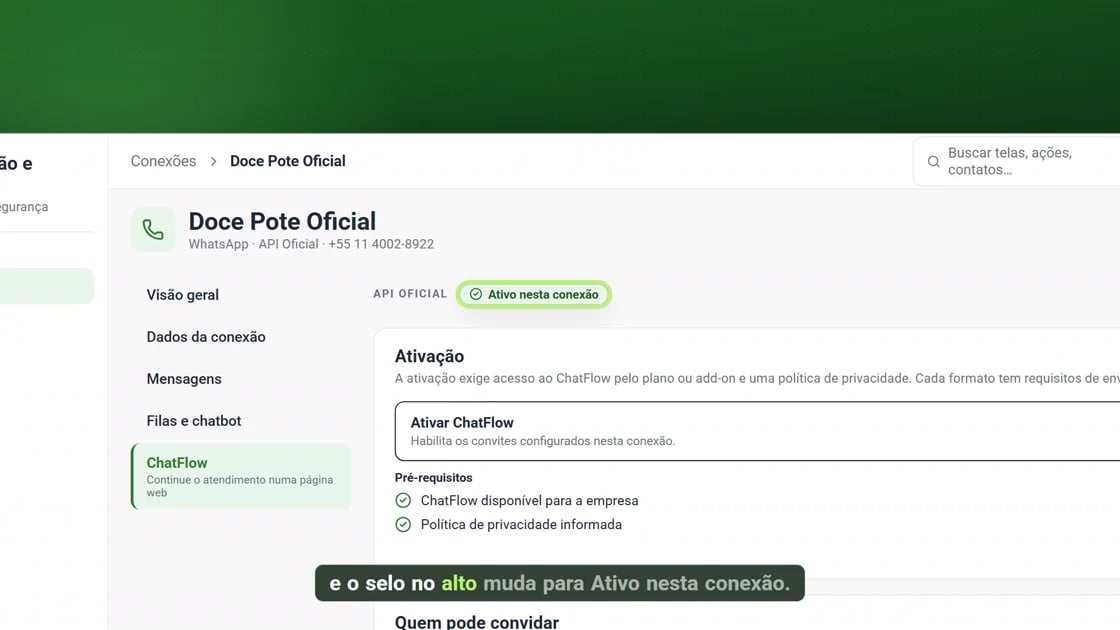
A ativação mostra se a empresa tem acesso e se a política de privacidade foi informada.
Envie um convite de teste
- Do número de teste, envie uma mensagem para a conexão oficial. No MultChat, abra o atendimento individual.
- No menu de ações do atendimento, clique em Convidar para o ChatFlow. Confira o contato, os requisitos, o formato, a validade, a prévia e o custo estimado quando disponível. Clique em Enviar convite.
- No WhatsApp do número de teste, abra o link ou o botão Continuar conversa. Leia o aviso inicial e toque em Continuar se ele aparecer.
- Envie um texto ou uma foto pela página. No MultChat, confira se a mensagem aparece no mesmo atendimento com a indicação do ChatFlow.
- No painel, confirme Enviando pelo ChatFlow antes de responder. Envie uma resposta de teste e confira se ela aparece na página aberta no celular.
- No celular, use Voltar ao WhatsApp e mande uma mensagem pelo WhatsApp. Com Responder onde ele escreveu configurado, confira que a equipe volta a responder por lá.
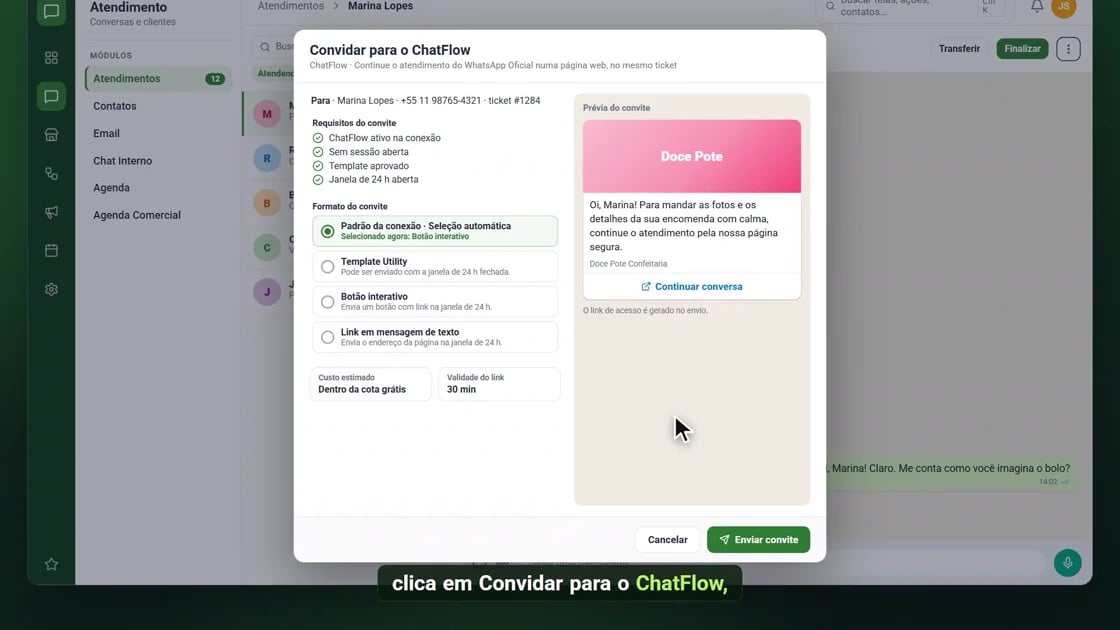
O atendente revisa o formato e a prévia antes de enviar o convite.
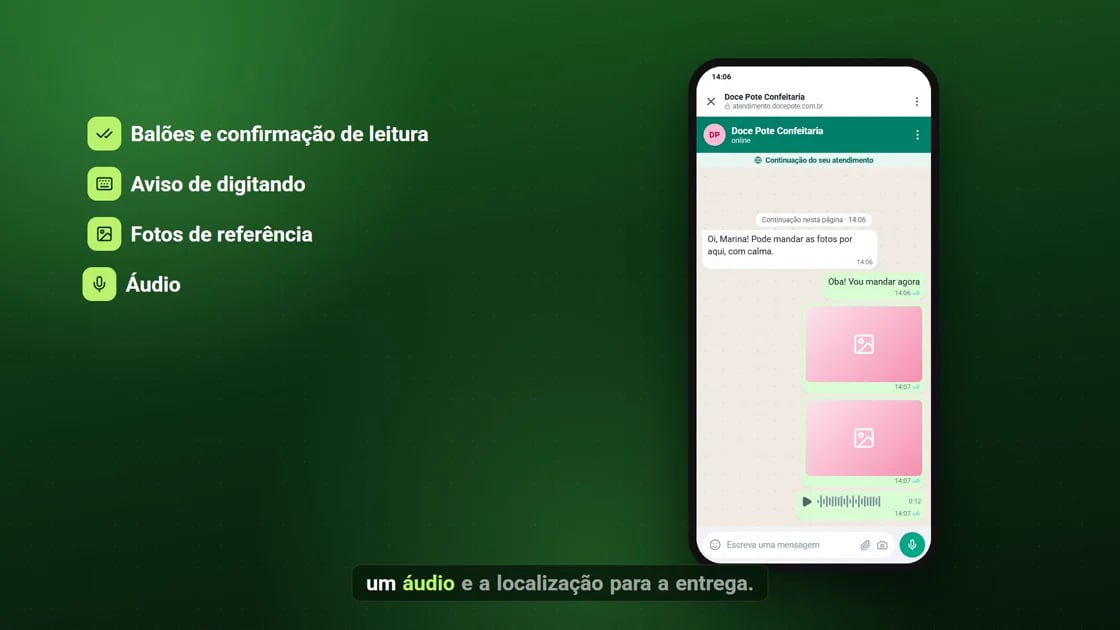
A página abre no navegador do cliente e permite enviar mensagens e anexos.
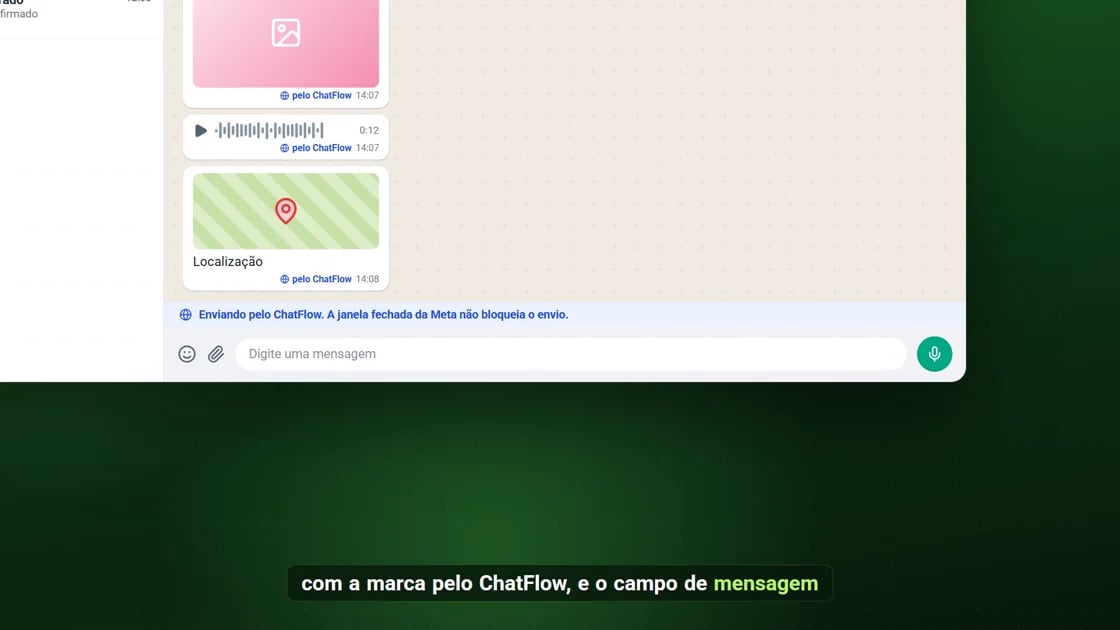
O campo de mensagem indica quando a próxima resposta será enviada pelo ChatFlow.
Escolha o formato do convite
A janela de 24 horas da API Oficial é contada a partir da última mensagem do cliente no WhatsApp. Ela determina quais formatos podem sair pelo WhatsApp. A conversa na página pode continuar enquanto a sessão do ChatFlow estiver ativa.
Você pode fixar um formato ou escolher Seleção automática. Nesse caso, use as setas para ordenar os formatos permitidos. O ChatFlow tenta usar o primeiro elegível da lista, de cima para baixo. A opção Template Marketing só entra se for habilitada e se o contato atender aos requisitos de consentimento.
Em Templates do convite, selecione um template compatível. Se precisar, use Criar template sugerido com um perfil autorizado a gerenciar templates. Aguarde a aprovação da Meta e clique em Sincronizar templates para atualizar os estados. O MultChat verifica a elegibilidade do template ao enviar.
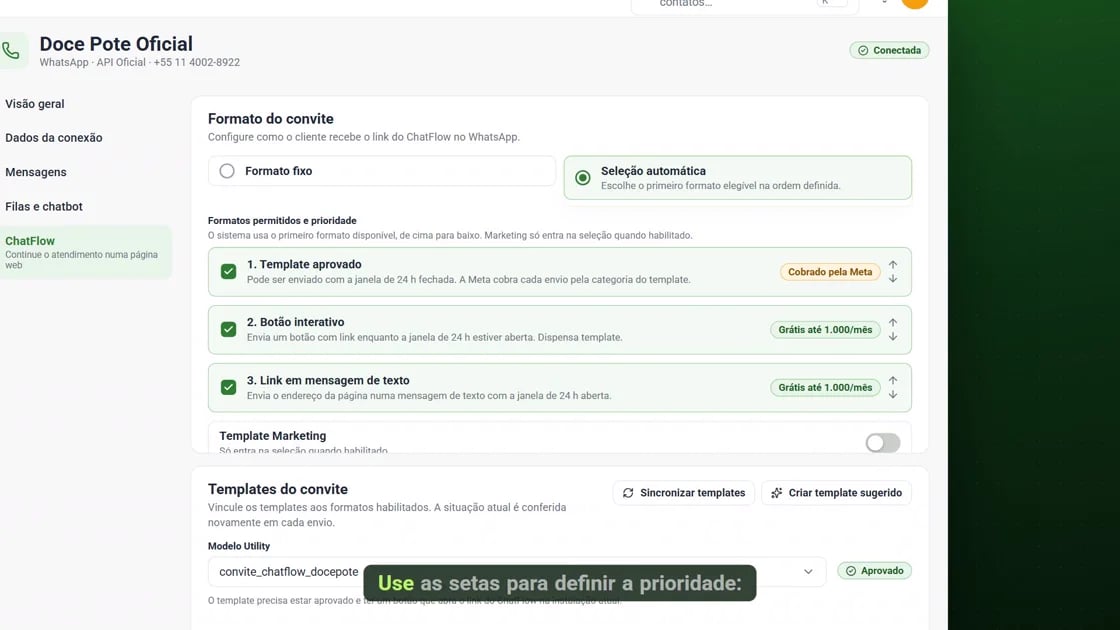
Na seleção automática, a ordem define qual formato elegível será usado primeiro.
Configure o acesso e o retorno ao WhatsApp
Em Segurança do link, revise estas opções.
Em Conversa na página, escolha quais mensagens anteriores ficam visíveis. O padrão é Só a partir da abertura. Você também pode mostrar Últimas mensagens ou a Conversa toda do atendimento.
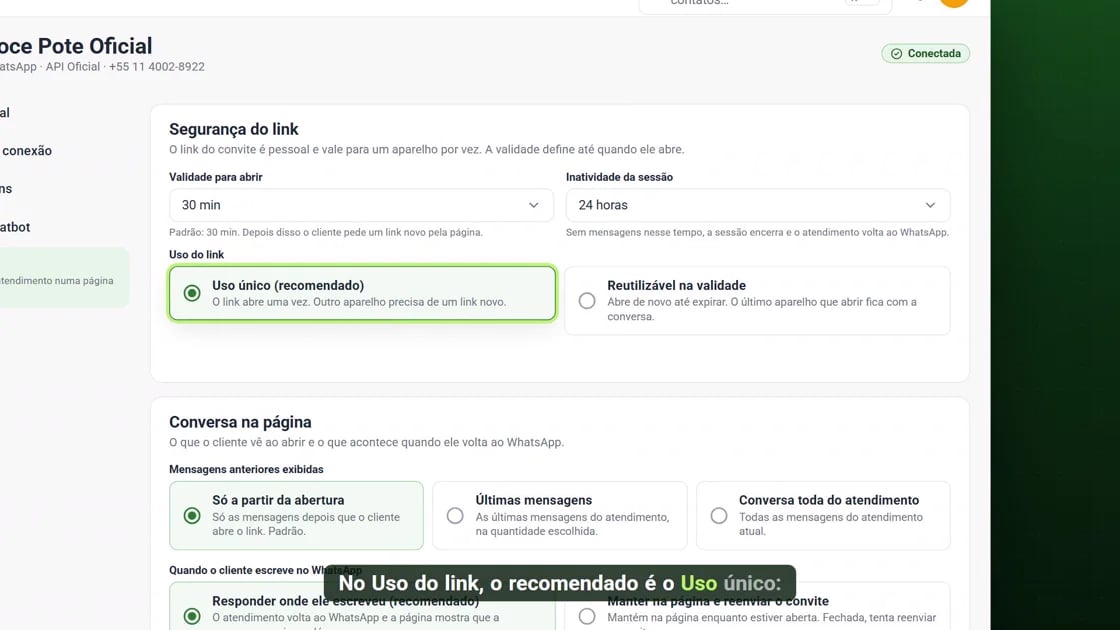
Validade do convite, uso do link e inatividade da sessão são ajustes diferentes.
Personalize a página do cliente
Abra Aparência → Editar aparência. Escolha Estilo WhatsApp, Marca da empresa ou Personalizado. Ajuste nome, logo, avatar, cores, fundo e tema. Revise a URL da política de privacidade e, se usado, o conteúdo do Aviso inicial. Use a prévia para conferir a leitura no celular e corrija avisos de contraste antes de clicar em Salvar aparência.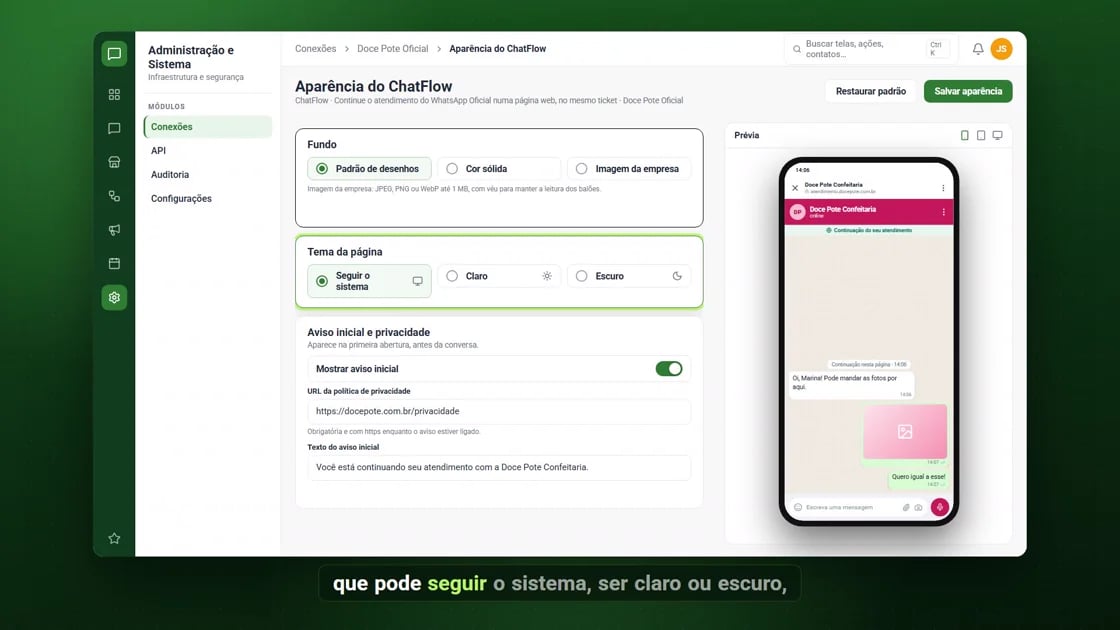
A prévia mostra a página que o cliente verá no celular.
Acompanhe e encerre a sessão
O selo no cabeçalho mostra estados como Convite enviado, Convite aberto e ChatFlow ativo. Abra o selo para ver a situação e as ações disponíveis. Enquanto o convite estiver pendente, você pode reenviar, quando elegível, ou Cancelar convite. Com uma sessão ativa, use Encerrar sessão do ChatFlow para cessar o atendimento pela página. Se finalizar o atendimento inteiro, a página pode mostrar a avaliação de acordo com as configurações da empresa. Na conexão, Uso e custo reúne convites, aberturas, sessões ativas, volume de mensagens na página e estimativa dos convites no período mostrado.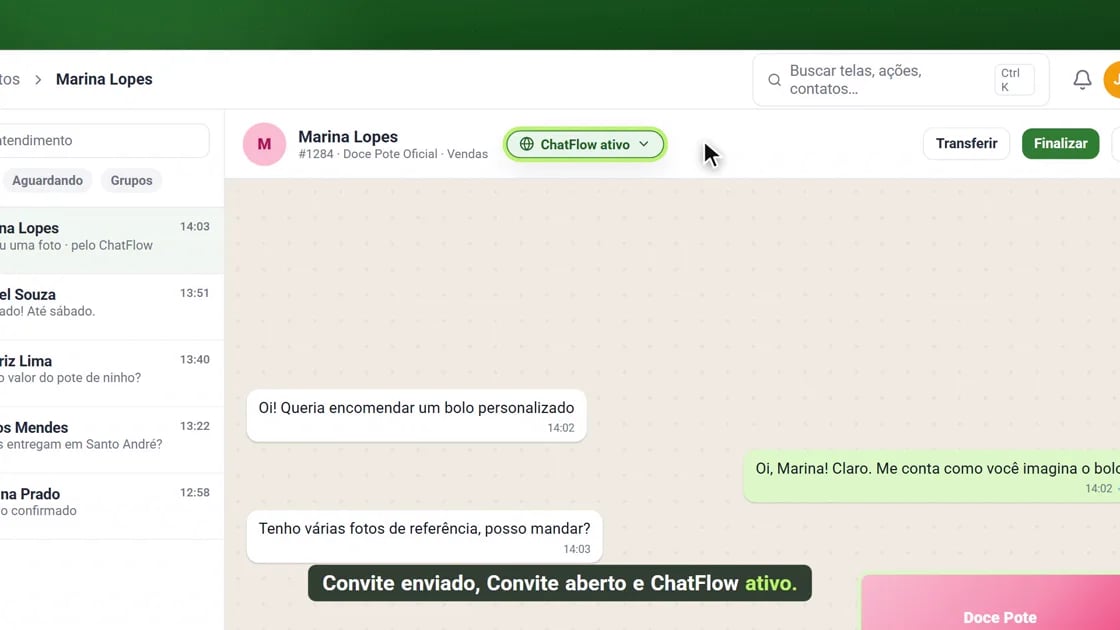
O selo do ChatFlow mostra o estado da sessão diretamente no atendimento.
Automatize o convite no FlowBuilder
- Em ChatFlow → Quem pode convidar, habilite Fluxo do FlowBuilder e salve.
- No Construtor de fluxo, procure o bloco Convite ChatFlow. Ele aparece no exemplo do vídeo como Convidar para o ChatFlow.
- Ligue Enviou, Não elegível e Falhou aos caminhos correspondentes. Para um cliente não elegível ou um erro de envio, planeje como o atendimento continua.
- Valide e simule o fluxo. Depois, teste o envio em uma conexão de teste da API Oficial para conferir a entrega do convite e a abertura da página.
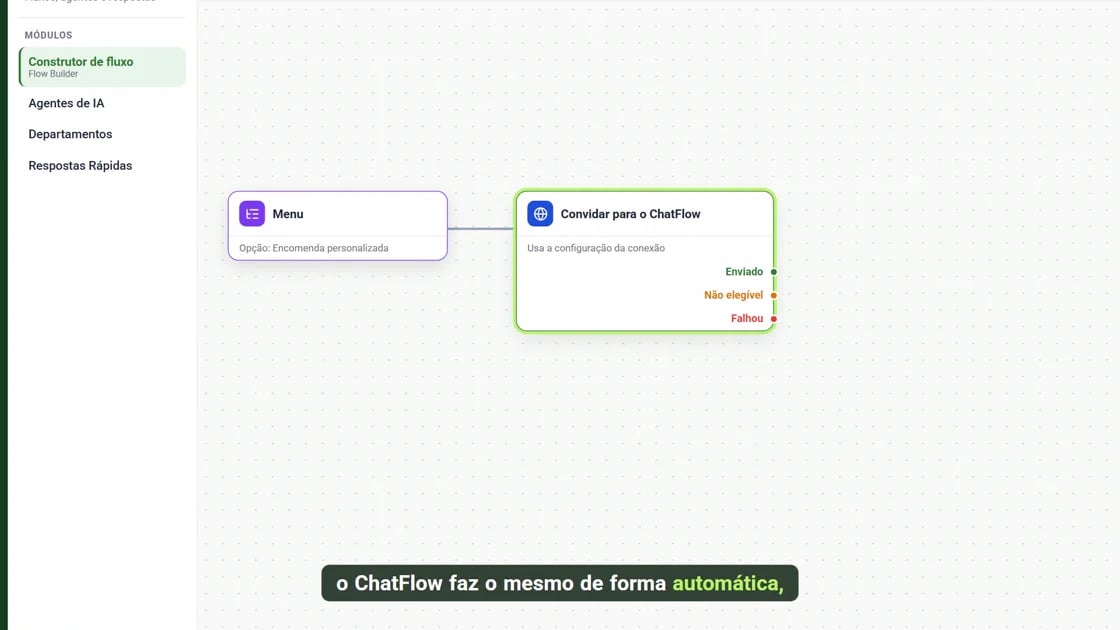
No Construtor de fluxo, trate as três saídas do bloco de convite.