Antes de ativar
- Confira se o plano inclui MultBridge e se o recurso está disponível para a empresa.
- Use uma conexão da API Oficial em coexistência com o aplicativo WhatsApp Business. Tenha à mão o celular que usa esse número.
- Use um perfil com permissão para editar conexões. Em Ativação, confirme que o número da conexão foi identificado e que o gateway do WhatsMeow está disponível.
- Confira se o mesmo número já está em uma conexão WhatsMeow comum ativa. Nesse caso, o vínculo fica bloqueado. Revise os atendimentos que usam a conexão comum antes de decidir desconectá-la.
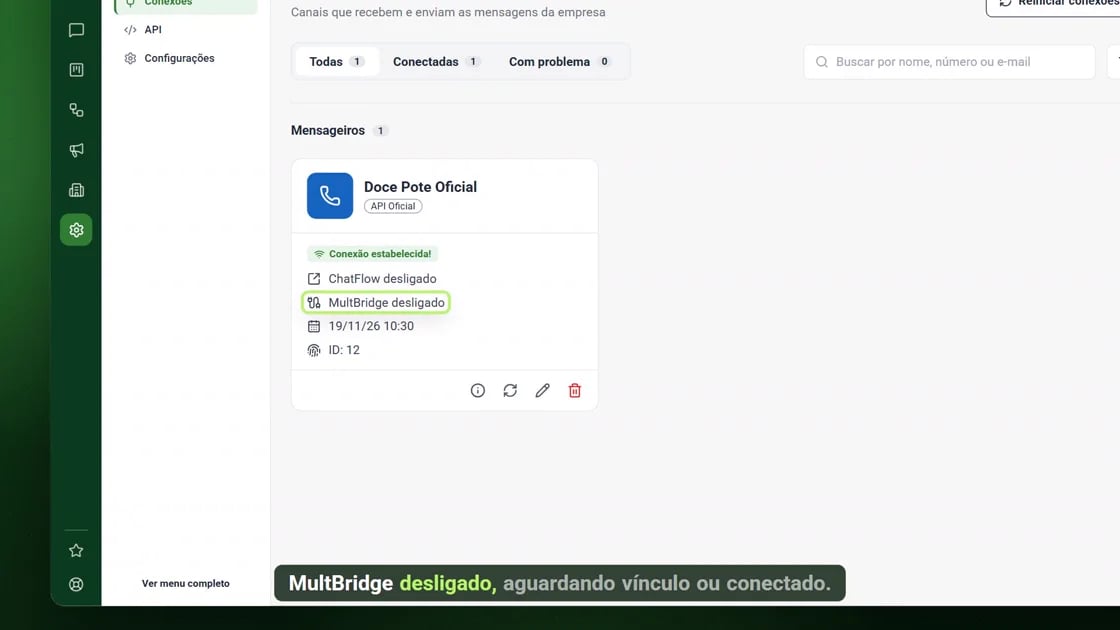
A lista de conexões mostra se o MultBridge está desligado, aguardando vínculo ou conectado.
Ative e vincule o número
- Abra Administração e Sistema → Conexões. Entre na conexão oficial e abra MultBridge.
- No cartão Ativação, confira os requisitos e o Provedor adicional, WhatsMeow. Ligue Ligar o MultBridge nesta conexão.
- Leia o diálogo, marque Li e aceito as condições do MultBridge se estiver de acordo e clique em Ativar e gerar QR Code.
- No celular do mesmo número, abra o WhatsApp Business → Dispositivos conectados → Conectar dispositivo e leia o código mostrado no MultChat. Mantenha a janela aberta enquanto vincula. O código é renovado se expirar.
- No cartão Sessão vinculada, confirme o estado Conectada e compare Número pareado com Número da conexão oficial. Se os números forem diferentes, o MultChat desvincula a sessão. Use Verificar sessão para atualizar a verificação.
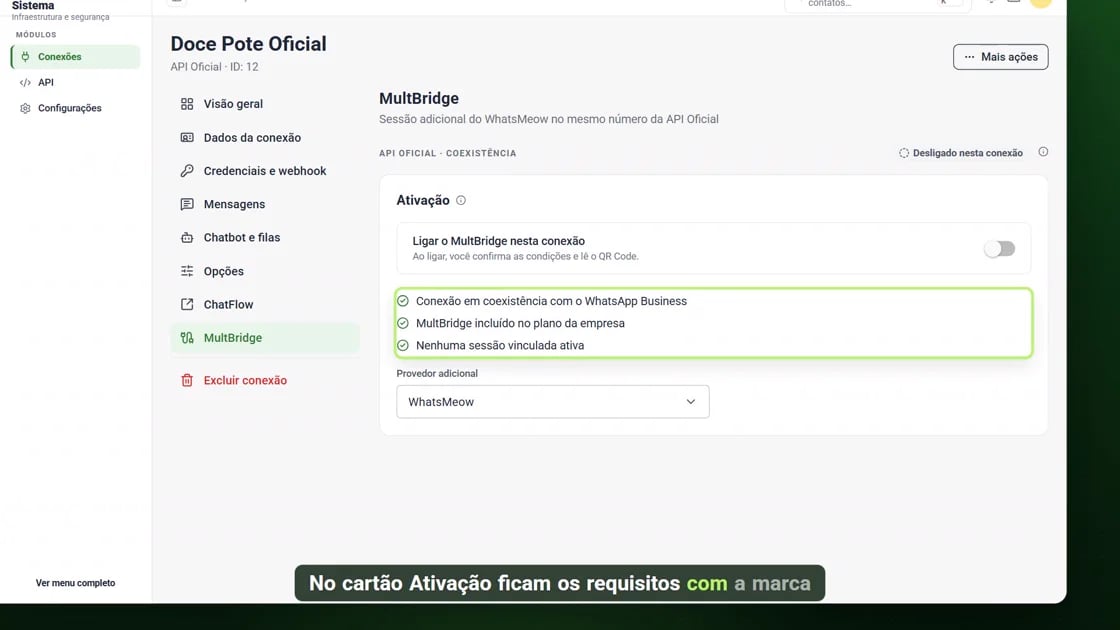
Confira os requisitos no cartão Ativação antes de ligar o complemento.
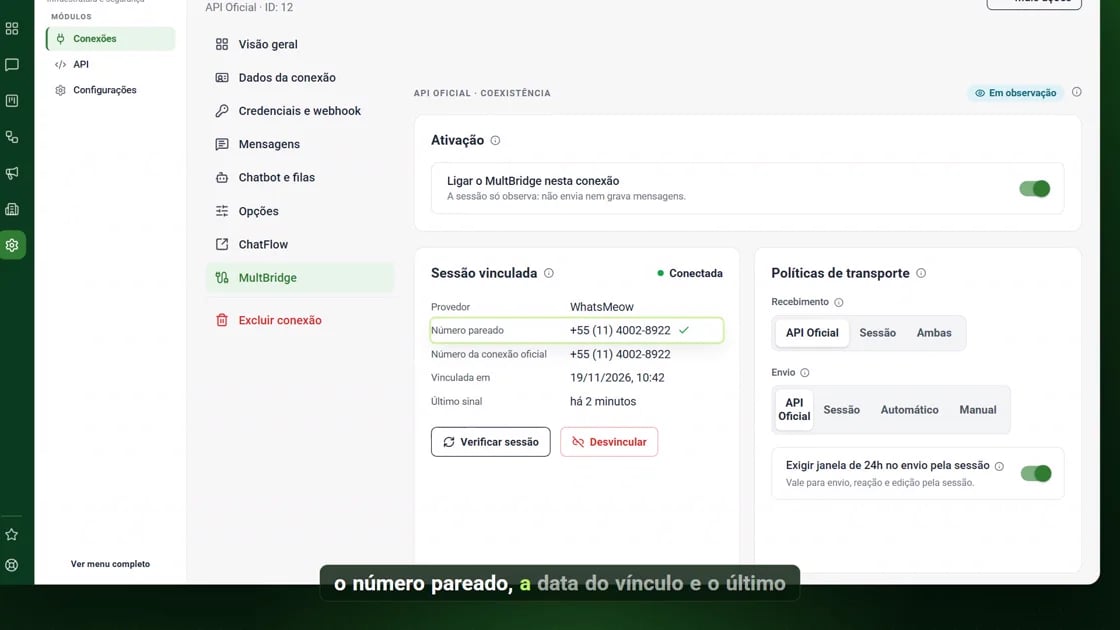
O cartão da sessão mostra o número pareado, a data do vínculo e o último sinal.
Escolha as políticas de transporte
Faça os ajustes no cartão Políticas de transporte da conexão. Confira as duas seleções depois de mudar uma delas, pois Recebimento e Envio são configurados separadamente.
O MultChat correlaciona as mensagens dos dois caminhos para evitar registros duplicados no mesmo atendimento. Grupos ficam fora da sessão vinculada.
Chatbot, fluxos, campanhas e templates seguem pela API Oficial. Mantenha Exigir janela de 24h no envio pela sessão ligado no teste inicial. A opção aplica a janela a envios, reações e edições pela sessão. O envio pela API Oficial continua sujeito às regras da Meta. Se o atendimento já estiver com o ChatFlow ativo, a conversa na página tem prioridade.
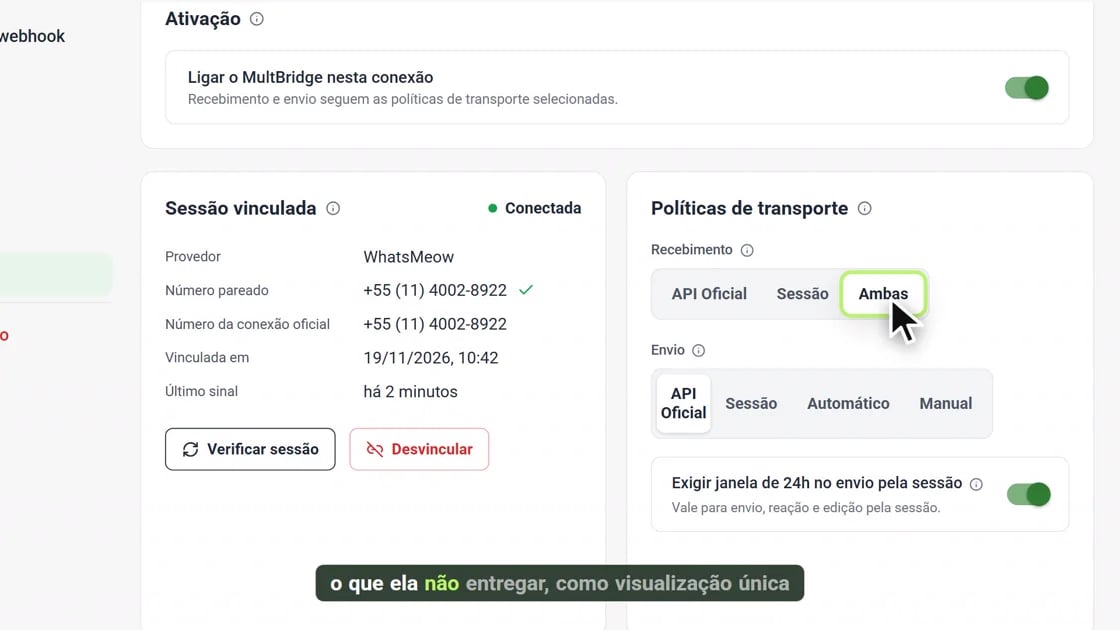
Recebimento e Envio têm seleções independentes na mesma conexão.
Teste em um atendimento
- Na conexão de teste, escolha Manual no Envio e Ambas em Recebimento.
- De um segundo número, mande uma mensagem de texto para a conexão oficial, como “Quero encomendar um bolo de pote”. Abra o atendimento e confira se a mensagem aparece uma vez.
- No campo de resposta, confira a seleção inicial API Oficial. Selecione Sessão vinculada e envie uma confirmação de teste.
- Confira a chegada da resposta no celular de teste e veja se ela ficou no mesmo atendimento do MultChat. Confira também o Histórico de falhas se o envio não sair.
- Para voltar à configuração de observação, selecione API Oficial em Recebimento e Envio.
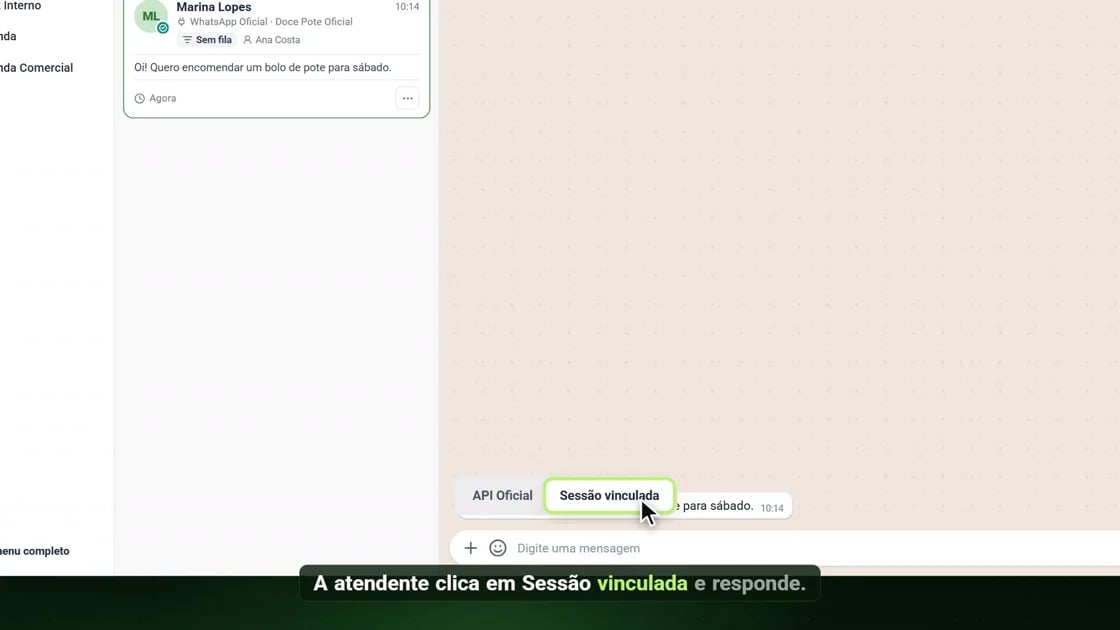
A política Manual mostra o seletor de caminho junto ao campo de mensagem.
Acompanhe a sessão e resolva falhas
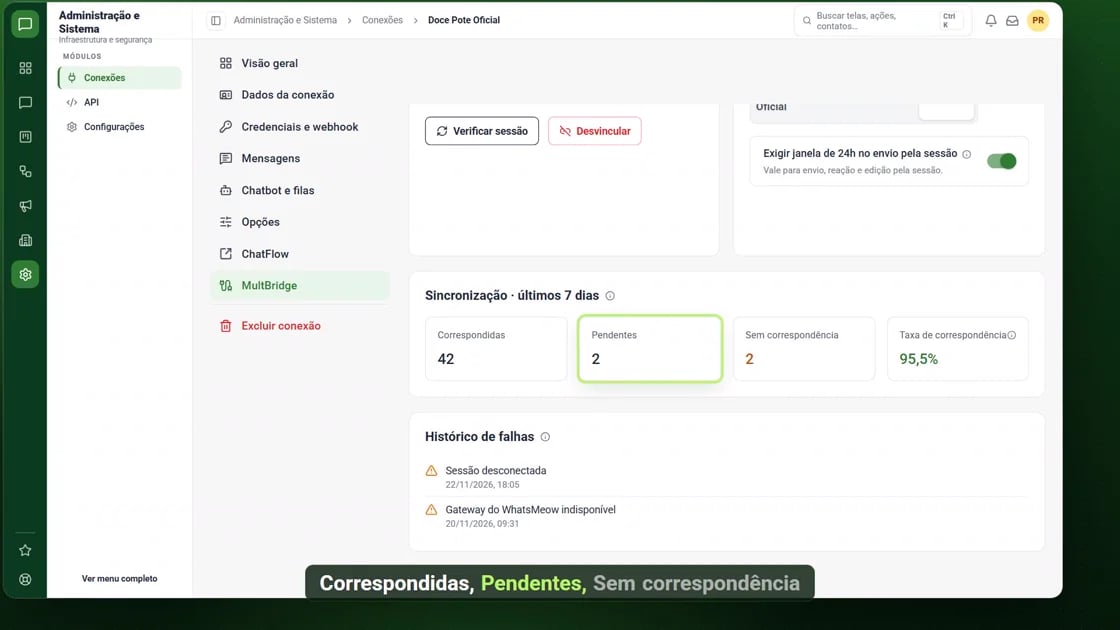
Sincronização e Histórico de falhas ajudam a acompanhar a sessão.
- A aba não aparece. Confira o acesso da empresa ao MultBridge e se abriu uma conexão da API Oficial em coexistência.
- Aguardando vínculo ou número diferente. Abra Mostrar QR Code ou Vincular novamente e leia o código no WhatsApp Business do número da conexão oficial.
- Desconectada. Abra Histórico de falhas. Confira se o dispositivo ainda está vinculado no celular e use Verificar sessão ou Vincular novamente. A API Oficial continua recebendo quando está conectada.
- Sessão vinculada indisponível no campo de resposta. Confira a política de envio, o estado da sessão e a janela de atendimento. Quando a política for Manual e a API Oficial estiver disponível, selecione o caminho oficial se for adequado à conversa.